

资源介绍
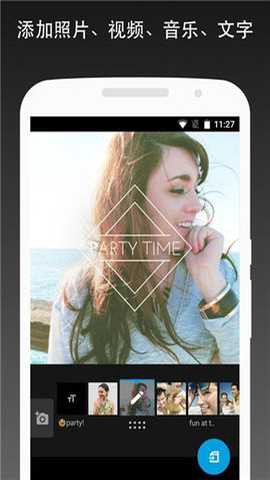
Quik是一款专为移动设备设计的视频剪辑工具,用户可通过它轻松完成视频内容的裁剪、拼接与特效添加。该软件集成了丰富的剪辑模板和视觉效果,所有功能均免费开放,无需复杂操作即可上手。用户只需将视频导入平台,选择对应模板便能一键快速剪辑,并支持直接分享至社交媒体,便于与朋友或粉丝分享创作成果。
软件简介
1. Quik具备智能编辑功能,能根据视频内容和节奏自动匹配音乐与过渡效果,大幅降低用户手动调整的繁琐程度。
2. 软件提供多种风格模板供用户选择,用户可根据个人偏好与需求快速制作出风格独特的视频作品。
3. 应用支持高清视频导出,用户可将成品保存为高质量文件,并一键分享至主流社交媒体平台。
Quik怎么剪辑视频
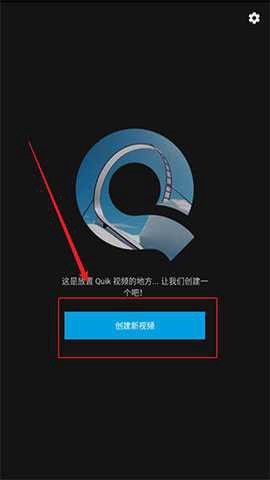
1. 打开Quik官方软件,点击“创建新视频”选项。
2. 选择一个待剪辑的视频文件后,点击“勾”图标以确认导入。
3. 视频导入成功后,点击“编辑”按钮进入编辑界面。
4. 在编辑界面中,选择“修剪”功能。
5. 进入修剪模式后,点击“手动”选项以进行精确控制。
6. 通过移动视频左右两边的滑块来裁剪所需片段,完成后点击“勾”图标确认。
7. 裁剪完成后,点击手机上的返回键,退出编辑界面返回主界面。
8. 在视频下方选择一个主题模板,以应用预设风格。
9. 选择完成后,点击“保存”按钮。
10. 在保存界面中,选择“保存而不分享”以避免自动发布。
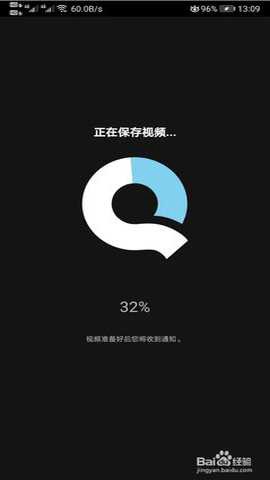
11. 等待视频保存处理完成。
12. 保存成功后,视频剪辑过程即告完成。
Quik怎么调时长
1. 打开Quik应用,选择要编辑的视频。
2. 在视频编辑界面中,找到视频片段的缩略图序列,点击需要调整时长的片段。
3. 在弹出的编辑选项中,查看时间轴或时长调整控件。通过拖动时间轴或调整时长滑块,可增加或减少该片段的时长。
4. 调整完毕后,点击保存或确认按钮,时长调整即生效。
![quik[图1]](https://static.down8818.com/uploads/20260708/6a4de6de5d7732.19805400.png)
软件亮点
1. Quik操作简易,即便是无视频编辑经验的用户也能快速掌握,制作出精美的作品。
2. 应用更新频繁,持续推出新功能与特效,维持用户的创作热情,提供更多创作可能性。
3. 软件跨平台兼容性强,支持在手机、平板、电脑等设备上使用,方便用户随时随地进行视频编辑与分享。